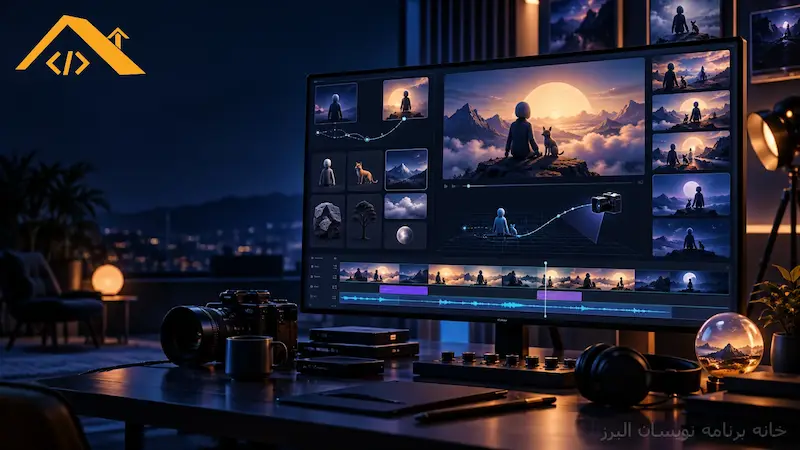
Google Flow چیست؟ آموزش ساخت و تدوین ویدیوی هوش مصنوعی با Veo
راهنمای عملی Google Flow برای ساخت کلیپ و صحنه با Veo؛ از ایجاد پروژه و انتخاب مدل تا Prompt، Ingredients، فریم ابتدا و انتها، Scene Builder، ویرایش، کنترل کیفیت و مدیریت داده.
Google Flow محیط فیلمسازی هوش مصنوعی گوگل است که مدلهای ویدیویی Veo، مدلهای تصویری و قابلیتهای Gemini را در یک Workspace کنار هم قرار میدهد. بهجای تولید یک کلیپ جدا و تمام، میتوانید شخصیت، شیء و سبک را بهعنوان Ingredient نگه دارید، فریم شروع و پایان بسازید، نماها را ادامه دهید و آنها را به یک Scene منسجم تبدیل کنید.
نتیجه خوب از Flow با انتخاب نام مدل شروع نمیشود؛ ابتدا باید بدانید صحنه چه هدفی دارد، هر نما چه اطلاعاتی میدهد و کدام عنصر باید میان کلیپها ثابت بماند. این مقاله یک مسیر عملی ارائه میکند تا از Brief و Storyboard به خروجی قابل تدوین برسید، بدون آنکه یادداشتهای انتخاب موضوع یا دادههای تحقیق داخلی وارد متن عمومی شوند.
Google Flow چیست؟
Flow ابزار تولید و ویرایش تصویر و ویدیو در Google Labs است. راهنمای رسمی آن، ساخت ویدیو از Prompt متنی، Ingredients، فریمها و ویدیوی دیگر را پوشش میدهد. Flow برای ساخت Clip، Scene و Story طراحی شده و بخشهای Project، Asset Management، مدلهای تولید، ابزارهای ویرایش و Scene Builder را در یک جریان نگه میدارد.
قابلیت دقیق هر مدل یکسان نیست. صفحه رسمی Models توضیح میدهد که پشتیبانی از Text-to-Video، Frames-to-Video، Ingredients، Extend، Edit، صدا، نسبت تصویر و مدت خروجی به مدل انتخابی وابسته است. پیش از Generate، نام مدل، Resolution، Duration و هزینه اعتباری نمایشدادهشده در همان حساب را کنترل کنید.
| جزء | نقش | نمونه کاربرد |
|---|---|---|
| Project | ظرف اصلی تولید | یک کمپین یا فیلم کوتاه |
| Ingredient | مرجع تکرارشونده | شخصیت، محصول، مکان یا سبک |
| Frame | کنترل شروع یا پایان | گذار میان دو ترکیب |
| Prompt | تعریف صحنه و حرکت | سوژه، عمل، نور و دوربین |
| Model | موتور تولید | یکی از گزینههای Veo یا Gemini |
| Scene Builder | اتصال و ادامه نماها | ساخت روایت چندکلیپی |
| Collection | سازماندهی دارایی | Draft، Approved و Final |
پیشنیاز و دسترسی به Google Flow
طبق راهنمای رسمی، استفاده از Flow به سن تأییدشده، منطقه پشتیبانیشده و طرح واجد شرایط Google AI یا Workspace وابسته است. فهرست منطقهها و طرحها تغییر میکند؛ بنابراین نتیجه یک حساب را به همه کاربران تعمیم ندهید. برای امکانات ویرایشی کامل، گوگل استفاده از مرورگر Chromium روی کامپیوتر را توصیه میکند.
- حساب Google با سن تأییدشده و شرایط لازم
- قرارداشتن در منطقه پشتیبانیشده
- طرح Google AI یا Workspace واجد شرایط
- مرورگر Chrome یا Edge بهروز روی Desktop
- فضای کافی برای Download خروجیها و آرشیو Project
- مجوز استفاده از تصویر، ویدیو، صدا و چهرههای ورودی
اگر گزینهای در حساب دیده نمیشود، ابتدا Supported Regions، طرح حساب و صفحه Model Features را ببینید. فعال نبودن یک Feature همیشه خطای مرورگر نیست و ممکن است محدودیت منطقه یا مدل باشد.
قبل از ورود به Flow، Story Brief بسازید
یک Story Brief کوتاه از اتلاف اعتبار جلوگیری میکند. هدف، مخاطب، نسبت تصویر، تعداد نما، شخصیت ثابت و نقطه پایان را در یک صفحه بنویسید. برای یک Reel معرفی دوره، سه نما کافی است: مشکل، لحظه کشف راهحل و پایان دعوتکننده.
| نما | پیام | تصویر | حرکت | اتصال |
|---|---|---|---|---|
| ۱ | آشفتگی شروع | میز کار با یادداشتهای پراکنده | Pan آهسته | نگاه به مانیتور |
| ۲ | ساخت جریان | نمای نزدیک نمودار روشن | Dolly in | نور همرنگ نما اول |
| ۳ | نتیجه | میز مرتب و خروجی نهایی | دوربین ثابت | فضای خالی برای CTA |
هر نما باید یک عمل و یک حرکت دوربین اصلی داشته باشد. اگر قرار است تصویر، گفتگو، تغییر مکان، چند شخصیت و حرکت سریع در چند ثانیه رخ دهد، نما را تقسیم کنید. Scene Builder برای اتصال نماهای ساده و قابلکنترل ارزشمندتر است.
ساخت اولین Project در Flow
- به Flow بروید و یک Project تازه بسازید.
- نام Project را براساس موضوع و مقصد انتخاب کنید؛ مانند
course-reel-v1. - داراییهای خام را در Collection جدا قرار دهید.
- نسبت تصویر مقصد را پیش از تولید مشخص کنید.
- در Prompt Box نام مدل و نوع خروجی Video را انتخاب کنید.
- برای Draft، Resolution و Duration اقتصادیتر را انتخاب کنید.
- یک Prompt ساده بدون Reference اجرا و ساختار Project را آزمایش کنید.
نامگذاری نسخهها را از ابتدا جدی بگیرید. نگهداشتن همه خروجیها با نام Untitled باعث میشود Prompt، مدل و Take تأییدشده از هم جدا نشوند. پوشه یا Collection برای Draft، Selected و Final بسازید.
نوشتن Prompt ویدیویی برای Flow
Help رسمی پیشنهاد میکند Subject، Action، Environment، Lighting و Style را دقیق بیان کنید. برای کنترل بیشتر، نوع قاب و حرکت دوربین را نیز اضافه کنید. Prompt خوب شبیه دستور یک شات است، نه داستانی طولانی که چند دقیقه رویداد را در یک کلیپ کوتاه فشرده کند.
- Subject: چه شخص یا شیئی در قاب است؟
- Action: دقیقاً چه حرکت قابلمشاهدهای رخ میدهد؟
- Environment: زمان، مکان و عناصر پسزمینه چیست؟
- Shot: نمای باز، متوسط، Close-up یا زاویه خاص؟
- Camera: ثابت، Pan، Dolly، Tracking یا Orbit؟
- Lighting: جهت، شدت و رنگ نور چگونه است؟
- Style: واقعگرا، Stop-motion، Illustration یا تبلیغاتی؟
- Constraint: چه چیزی نباید تغییر یا اضافه شود؟
نمای نزدیک یک ساعت فلزی روی پایه سنگی در استودیوی تیره؛ عقربه ثانیهشمار آرام حرکت میکند و یک خط نور گرم روی لبه ساعت میلغزد؛ دوربین با Dolly بسیار آهسته نزدیک میشود؛ عمق میدان کم، بازتاب کنترلشده و پسزمینه سرمهای؛ شکل ساعت و نوشته صفحه بدون تغییر، بدون حضور دست.
اگر خروجی خطا دارد، همه جمله را بازنویسی نکنید. مشخص کنید مشکل مربوط به هویت، حرکت، دوربین، نور یا ترکیب است و فقط همان بخش را اصلاح کنید.
Ingredients چیست و چگونه ثبات میسازد؟
Ingredient مرجع یک شخصیت، شیء، مکان یا سبک است که میتواند در چند Prompt دوباره استفاده شود. طبق راهنمای رسمی، میتوانید فایل را از دستگاه وارد کنید یا Asset موجود Project را با نام فراخوانی کنید. تصویر مرجع با پسزمینه ساده یا جداشده معمولاً استفاده روشنتری دارد.
- برای هر عنصر یک Asset تمیز و با نام یکتا آماده کنید.
- تصویرهای ناسازگار از یک شخصیت را در یک Ingredient مخلوط نکنید.
- مرجع محصول را از چند زاویه اما با نور و رنگ نزدیک بسازید.
- در Prompt نقش Ingredient را بگویید؛ فقط نام آن را اضافه نکنید.
- در هر Take ویژگی ثابت را کنترل کنید.
- Take موفق را به Collection تأییدشده منتقل کنید.
Ingredient احتمال تداوم را افزایش میدهد، اما تضمین هویت کامل نیست. لوگو، نوشته، دست، چهره و جزئیات کوچک را فریمبهفریم ببینید. برای فرد واقعی فقط با رضایت روشن و حق استفاده مشخص کار کنید.
Start و End Frame برای گذار کنترلشده
Frames-to-Video اجازه میدهد فریم نخست و در مدلهای پشتیبانیشده فریم پایان را تعیین کنید. سپس Prompt باید عمل یا گذار میان این دو را توضیح دهد. دو فریم با نسبت، زاویه، نور و هویت بسیار متفاوت، مدل را مجبور به ساخت تغییرهای غیرمنطقی میکند.
| معیار | بررسی | خطای محتمل |
|---|---|---|
| Aspect Ratio | هر دو یکسان | Crop یا کشیدگی |
| زاویه دوربین | مسیر تغییر قابل تصور | چرخش ناگهانی |
| هویت سوژه | لباس، رنگ و فرم ثابت | Morph شدن |
| پسزمینه | هندسه سازگار | ظاهرشدن شیء |
| نور | تغییر تدریجی | Flicker یا پرش رنگ |
برای آزمایش اول فقط Start Frame بدهید و یک حرکت کوتاه بسازید. وقتی هویت و فضا درست بود، End Frame را اضافه کنید. این روش منبع خطا را جدا میکند.
انتخاب مدل مناسب در Google Flow
صفحه رسمی مدلها مرجع Featureهای واقعی است. یک مدل ممکن است هر دو نسبت تصویر و چند مدت را پشتیبانی کند اما برای Ingredients، Extend، Edit یا صدا محدودیت متفاوت داشته باشد. نام «جدیدتر» بهتنهایی دلیل انتخاب نیست.
| نیاز | پرسش قبل از انتخاب | آزمون |
|---|---|---|
| سرعت Draft | نسخه Fast یا Lite موجود است؟ | دو خروجی کوتاه |
| جزئیات Final | Resolution و کیفیت مدل چیست؟ | فریم نزدیک محصول |
| Ingredients | مدل Reference را پشتیبانی میکند؟ | دو نما با سوژه ثابت |
| Frames | فریم اول و آخر هر دو فعالاند؟ | گذار ساده |
| Audio | صدای بومی در منطقه فعال است؟ | کلیپ بدون داده حساس |
| Edit | ویرایش Prompt-based ممکن است؟ | حذف یک شیء کوچک |
هزینه اعتبار و قابلیتها تغییرپذیرند. مقدار نمایشدادهشده در UI حساب را قبل از Generate بررسی کنید و عددی را که از مقاله یا اسکرینشات قدیمی دیدهاید مبنا قرار ندهید.
Scene Builder؛ تبدیل Clip به روایت
Scene Builder فضای ساخت روایت از کلیپهاست. در معرفی رسمی Flow، قابلیتهایی مانند ادامه شات، انتقال به اتفاق بعدی و حفظ شخصیت در جریان داستان مطرح شدهاند. ویژگیهای حاضر را با Model Help تطبیق دهید، زیرا بعضی ابزارها به مدل یا منطقه خاص محدودند.
- کلیپهای منتخب را به ترتیب Storyboard قرار دهید.
- فریم پایان هر نما و شروع نمای بعد را مقایسه کنید.
- جهت نگاه، حرکت و نور را بین دو Cut هماهنگ کنید.
- اگر لحظه خوب زود تمام شد، Extend را فقط در مدل پشتیبانیشده امتحان کنید.
- برای جابهجایی محیط، Ingredient شخصیت را دوباره مرجع دهید.
- نسخههای متفاوت Scene را جدا نگه دارید.
- خروجی را پس از Download در Editor نهایی بازبینی کنید.
Scene Builder جای تدوین کامل صدا، Subtitle، Brand و Color را نمیگیرد. از آن برای حفظ خط روایت و ساخت مواد اولیه استفاده کنید؛ سپس مونتاژ، میکس صدا و خروجی مقصد را در ابزار تدوین کنترل کنید.
ویرایش تصویر و ویدیو در Flow
Flow ابزارهای ویرایش مبتنی بر زبان طبیعی و در نسخههای جدید انتخاب ناحیه، افزودن یا حذف عناصر و هدایت حرکت دوربین را ارائه میکند. ویرایش را با یک تغییر مشخص انجام دهید: «شیء کوچک سمت راست را حذف کن و نور و دوربین ثابت بماند» بهتر از بازطراحی کامل صحنه است.
- پیش از Edit، نسخه اصلی را نگه دارید.
- ناحیه هدف را کوچک و دقیق انتخاب کنید.
- عناصر ثابت را در Prompt نام ببرید.
- لبه ناحیه و سایه را پس از ویرایش ببینید.
- برای نوشته و لوگوی حساس از Editor گرافیکی استفاده کنید.
- Edit Stack را برای بازگشت و Audit نگه دارید.
ساخت Reel با Flow؛ سناریوی اجرایی
فرض کنید میخواهید Reel بیستثانیهای معرفی یک دوره برنامهنویسی بسازید. تصویر AI نباید ادعای غیرواقعی درباره درآمد یا استخدام ایجاد کند. پیام را روی «مسیر یادگیری و ساخت پروژه» نگه دارید.
- Hook: میز شلوغ با چند منبع پراکنده؛ دوربین Pan کوتاه.
- Transition: نور مانیتور روشن و نمودار مسیر مرتب ظاهر شود.
- Value: سه نمای نزدیک از تمرین، کد و نتیجه پروژه با Asset ساختگی.
- Proof: نمونه Interface بدون داده شخصی یا نام مشتری.
- CTA: قاب آرام با فضای خالی برای متن واقعی در تدوین.
هر شات را جدا بسازید و فقط Take منتخب را وارد Scene کنید. متن فارسی، لوگو و CTA را بعداً با فایل مرجع اضافه کنید تا املاء و نسبت برند کنترل شود. Reel را یک بار بدون صدا ببینید؛ اگر پیام فقط با Voice-over فهمیده میشود، Subtitle دقیق لازم است.
کنترل کیفیت خروجی
| محور | سؤال | راه اصلاح |
|---|---|---|
| روایت | هر نما اطلاعات تازه میدهد؟ | حذف شات تکراری |
| هویت | شخصیت و محصول ثابتاند؟ | Ingredient روشنتر |
| حرکت | فیزیک و سرعت طبیعی است؟ | Action سادهتر |
| دوربین | مسیر با Brief هماهنگ است؟ | یک حرکت اصلی |
| هندسه | چهره، دست و نوشته سالماند؟ | قاب و Duration محدود |
| صدا | گفتگو و محیط همگاماند؟ | میکس یا بازتولید مجاز |
| حقوق | ورودی و خروجی مجوز دارند؟ | تعویض Asset یا کسب رضایت |
ویدیو را در سرعت عادی، آهسته و فریمبهفریم بررسی کنید. فریمهای شروع، میانه و پایان را کنار هم بگذارید. سپس فایل دانلودشده را خارج از Flow باز کنید تا Color، Codec، نسبت و صدا در ابزار مقصد تأیید شوند.
مدیریت دارایی، داده و نسخه پشتیبان
Help رسمی Google توضیح میدهد که Projectها، Collectionها، Promptها، تنظیمات تولید، Characterها، Sceneها و Edit Stackها میتوانند بخشی از داده Flow باشند. برای نگهداری مستقل، از Google Takeout استفاده کنید. دانلود آرشیو بهمعنی حذف داده از Server نیست.
- Project را با نام نسخه و تاریخ مشخص کنید.
- Assetهای تأییدشده را از Draft جدا کنید.
- Prompt و Model هر Take نهایی را ثبت کنید.
- خروجی Final را خارج از سرویس نیز نگه دارید.
- برای Backup دورهای از Takeout استفاده کنید.
- برای حذف یا اشتراک، Help فعال همان حساب را بخوانید.
- واترمارک شناسایی محتوای AI را دستکاری نکنید.
اطلاعات محرمانه، چهره مشتری، سند سازمانی و فایل دارای داده شخصی را بدون مجوز آپلود نکنید. دسترسی Workspace و سیاست نگهداری داده سازمان مقدم بر راحتی تولید است.
خطاهای رایج در Google Flow
Feature در مدل انتخابی دیده نمیشود
Model Features و محدودیت منطقه را بررسی کنید. یک مدل ممکن است Ingredients یا Edit خاص را نداشته باشد. تغییر Browser همیشه راهحل نیست.
شخصیت در نمای دوم تغییر میکند
مرجعها را سازگار و پسزمینه را ساده کنید. Ingredient را صریح فراخوانی و همزمان لباس، سن، سبک و نور را تغییر ندهید.
گذار فریم اول و آخر خراب است
فاصله تصویری دو فریم را کم کنید. ابتدا فقط Start Frame را آزمایش و سپس فریم پایانی نزدیکتری بسازید.
اعتبار سریع مصرف میشود
Draft را کوتاه و با مدل اقتصادی بسازید. پس از تأیید Story، Motion و Identity سراغ Resolution نهایی بروید.
کلیپ زیبا اما بیکاربرد است
به Story Brief برگردید. اگر شات هیچ پیام، انتقال یا مدرکی به روایت اضافه نمیکند، حذف آن بهتر از تولید دوباره است.
چکلیست انتشار
- دسترسی حساب، منطقه و طرح بررسی شده است.
- Storyboard و Shot Brief قبل از Generate نوشته شدهاند.
- مدل براساس Feature لازم انتخاب شده است.
- Ingredientها نام یکتا و مرجع سازگار دارند.
- فریم شروع و پایان از نظر نور و زاویه هماهنگاند.
- حرکت سوژه و دوربین در هر شات محدود و روشن است.
- خروجی فریمبهفریم کنترل شده است.
- متن، Subtitle و لوگو در تدوین نهایی بازبینی شدهاند.
- برای Asset، چهره، صدا و موسیقی مجوز وجود دارد.
- Project، Prompt و فایل نهایی Backup شدهاند.
مسیرهای مکمل
برای آمادهکردن تصویر مرجع و Prompt دقیق، راهنمای Nano Banana مفید است. اگر میخواهید همین مسئله را با ابزار ویدیویی دیگری مقایسه کنید، آموزش Kling AI روی Image-to-Video و کنترل حرکت تمرکز دارد. برای ساخت Workflow محلی تولید تصویر نیز راهنمای ComfyUI در ویندوز را ببینید.
جمعبندی
Google Flow یک Workspace یکپارچه برای ساخت Asset، Clip و Scene با مدلهای مولد گوگل است. نقطه قوت آن زمانی دیده میشود که Ingredients، Frameها، Promptها و نماها را در یک روایت مدیریت کنید؛ نه وقتی فقط چند خروجی تصادفی میسازید.
از Story Brief کوتاه شروع کنید، مدل را براساس Feature واقعی انتخاب کنید، هر شات را ساده نگه دارید و نتیجه را فریمبهفریم بسنجید. سپس Scene Builder، ویرایش و آرشیو دارایی را به جریان اضافه کنید. کنترل حقوق استفاده و داده نیز بخشی از تحویل حرفهای است.
امروز یک Storyboard سهنمایی بساز، برای هر نما فقط یک حرکت دوربین تعیین کن و Draft کوتاه آن را قبل از تولید نهایی در Flow آزمایش کن.