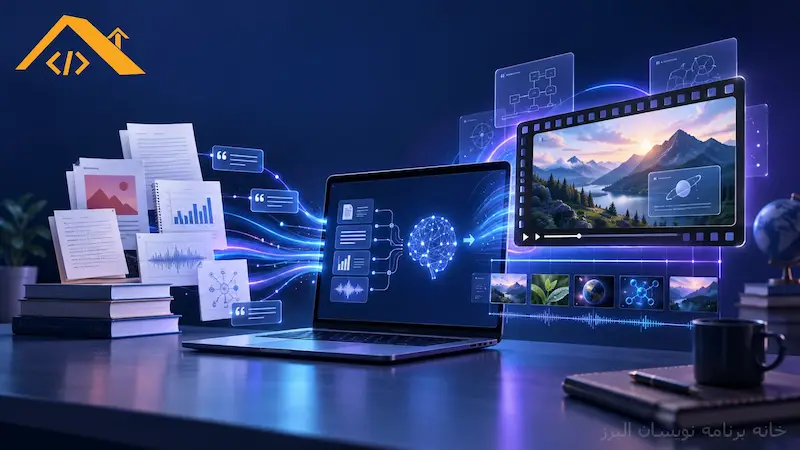
آموزش ساخت Video Overview با NotebookLM؛ از منبع تا ویدیوی قابل اعتماد
راهنمای عملی تبدیل PDF، جزوه، گزارش و ویدیوی آموزشی به Video Overview در NotebookLM؛ با روش انتخاب منبع، نوشتن دستور، کنترل ارجاعها، بازبینی خروجی و کاربردهای آموزشی و کاری.
اگر چند PDF، جزوه، گزارش، اسلاید یا ویدیوی آموزشی دارید و میخواهید از آنها یک توضیح تصویری قابلفهم بسازید، Video Overview در NotebookLM میتواند نقطه شروع خوبی باشد. تفاوت مهم این قابلیت با یک ویدیوساز عمومی این است که روایت را از منابع همان دفترچه میسازد؛ بااینحال خروجی هوش مصنوعی همچنان نیازمند بازبینی انسانی است.
در این راهنما از انتخاب منبع تا نوشتن دستور، انتخاب قالب، کنترل ادعاها و آمادهسازی نسخه نهایی را مرحلهبهمرحله پیش میبریم. اگر هنوز با دفترچه، Source و Citation آشنا نیستید، ابتدا راهنمای پایه NotebookLM را بخوانید و سپس به این فرایند برگردید.
Video Overview در NotebookLM چیست؟
Video Overview یک خروجی Studio است که محتوای انتخابشده از دفترچه را به روایت تصویری تبدیل میکند. نسخه اولیه این قابلیت بر اسلایدهای روایتشده تمرکز داشت و تصاویر، نمودارها، نقلقولها و اعداد موجود در منابع را برای توضیح موضوع کنار هم میگذاشت. بعدتر قالبهای کوتاهتر، سبکهای تصویری و نسخه Cinematic معرفی شدند.
این خروجی را نباید معادل فیلمبرداری، تدوین کامل یا سند قطعی دانست. ارزش اصلی آن در ساختن یک نقشه بصری اولیه از اطلاعات است: موضوع پیچیده را بخشبندی میکند، رابطه مفاهیم را نشان میدهد و برای مرور سریع یا شروع یک محتوای آموزشی مفید است.
| نیاز | Video Overview مناسب است؟ | اقدام تکمیلی |
|---|---|---|
| مرور جزوه پیش از آزمون | بله، برای دید کلی | بازگشت به Citation و حل تمرین |
| خلاصه گزارش برای جلسه | بله، پس از حذف اطلاعات حساس | کنترل عددها با گزارش اصلی |
| انتشار عمومی آموزشی | با بازبینی دقیق | بررسی مجوز، ادعا و دسترسپذیری |
| تبلیغ یا توصیه تخصصی قطعی | بهتنهایی خیر | تأیید کارشناس و ویرایش حرفهای |
| جایگزین کامل مطالعه منبع | خیر | مطالعه بخشهای کلیدی منبع |
پیش از تولید: یک دفترچه تمیز بسازید
کیفیت ویدیو از کیفیت مجموعه منابع شروع میشود. اگر یک دفترچه شامل نسخههای قدیمی، فایلهای تکراری، صفحههای نامرتبط یا ادعاهای متناقض باشد، دستور خوب هم نمیتواند همیشه روایت دقیقی بسازد.
- برای هر هدف یک دفترچه جدا بسازید؛ مثلاً «مرور فصل شبکه» را با «گزارش بازار» ترکیب نکنید.
- نسخه نهایی هر فایل را نگه دارید و فایلهای تکراری را حذف کنید.
- برای منبع وب، صفحه اصلی ادعا را انتخاب کنید؛ صفحه تجمیعی یا بازنشرشده اولویت ندارد.
- اگر فایل اسکن است، خوانایی متن، جدول و نمودار را پیش از بارگذاری بررسی کنید.
- منابع دارای تاریخ را با تاریخ و نسخه مشخص نامگذاری کنید.
- اطلاعات شخصی، قرارداد محرمانه و دادهای را که اجازه پردازش آن را ندارید وارد نکنید.
NotebookLM میتواند PDF، متن، فایلهای Drive، صفحه وب، صوت و لینک عمومی YouTube را در سناریوهای پشتیبانیشده به منبع تبدیل کند. برای ویدیوی YouTube، محتوای قابلاستفاده عمدتاً به متن و اطلاعات قابلپردازش آن وابسته است؛ پس وجود یک تصویر در ویدیو بهمعنای درک کامل همه جزئیات بصری نیست.
منابع را برای همان ویدیو انتخاب کنید
لازم نیست همه Sourceهای دفترچه در یک Video Overview حضور داشته باشند. انتخاب کمتر اما مرتبطتر معمولاً روایت منسجمتری میدهد. پیش از ساخت، دقیقاً مشخص کنید ویدیو قرار است به کدام سؤال پاسخ دهد.
| سناریو | منابع اصلی | منابعی که بهتر است جدا شوند |
|---|---|---|
| آموزش یک مفهوم | جزوه، مثال و نمودار همان فصل | فصلهای آینده و پیوست نامرتبط |
| گزارش مدیریتی | گزارش نهایی، تعریف شاخص و داده تأییدشده | یادداشت جلسه قدیمی |
| مقایسه دو راهکار | مستندات رسمی هر دو و معیار مشترک | نظرهای بدون منبع |
| ویدیوی معرفی دوره | سرفصل، پیشنیاز و نمونه درس | اطلاعات داخلی دانشجویان |
ساخت Video Overview گامبهگام
- در NotebookLM یک دفترچه تازه باز کنید یا دفترچه موجود را انتخاب کنید.
- Sourceهای مرتبط با هدف ویدیو را اضافه و موارد نامرتبط را غیرفعال کنید.
- در پنل Studio گزینه Video Overview را پیدا کنید.
- اگر آیکن ویرایش یا Customize در دسترس است، پیش از Generate آن را باز کنید.
- قالب موجود را براساس هدف انتخاب کنید؛ Explainer برای توضیح ساختاری و Brief برای مرور کوتاه مناسبتر است.
- زبان خروجی، مخاطب، موضوع محوری و محدودیتها را در دستور مشخص کنید.
- فرایند تولید را آغاز کنید و تا تکمیل، Sourceها یا هدف دفترچه را بیدلیل تغییر ندهید.
- خروجی را کامل ببینید، سپس ادعاها، عددها و تصاویر را با منبع تطبیق دهید.
نام گزینهها و دسترسی به قالبها میتواند با نوع حساب، منطقه، زبان و مرحله عرضه تغییر کند. Google در معرفی اولیه مارس 2026، Cinematic Video Overviews را برای کاربران ۱۸ سال به بالا در پلن Google AI Ultra و به زبان انگلیسی عرضه کرد؛ بنابراین وضعیت فعلی را داخل حساب خود بررسی کنید و محدودیت اعلام اولیه را به همه حسابها تعمیم ندهید.
دستور خوب برای Video Overview چه اجزایی دارد؟
بهجای جمله مبهم «یک ویدیو بساز»، یک Brief کوچک بدهید. دستور باید مخاطب، هدف، محدوده، ترتیب روایت، سطح دانش و چیزهایی را که نباید حدس زده شوند روشن کند.
برای دانشجوی ترم اول یک Video Overview آموزشی بساز. فقط از Sourceهای انتخابشده استفاده کن. ابتدا مسئله را با یک مثال ساده توضیح بده، سپس سه مفهوم اصلی را بهترتیب پیشنیاز معرفی کن و در پایان یک جمعبندی کوتاه و سه سؤال مرور ارائه بده. عددها و تعریفها را تغییر نده و درباره بخشهایی که منبع کافی ندارند ادعای قطعی نساز.
برای تیم کاری میتوانید زاویه را عوض کنید:
این گزارش را برای مدیر محصولی که پنج دقیقه زمان دارد خلاصه کن. روی تصمیمهای قابلاقدام، ریسکها و وابستگیها تمرکز کن. جزئیات تاریخی غیرضروری را حذف کن. هر عدد را همراه با زمینه و بازه زمانی آن بیان کن و نتیجهای فراتر از منابع نگیر.
| جزء دستور | پرسش راهنما | نمونه کوتاه |
|---|---|---|
| مخاطب | ویدیو برای چه کسی است؟ | دانشجوی مبتدی |
| هدف | بعد از دیدن چه چیزی بداند؟ | تفاوت سه الگو |
| محدوده | کدام فصل یا Source؟ | فقط فصلهای ۲ و ۳ |
| ساختار | روایت چه ترتیبی دارد؟ | مسئله، مثال، جمعبندی |
| سبک | رسمی، آموزشی یا کوتاه؟ | ساده و بدون اغراق |
| قید صحت | چه چیزی نباید حدس زده شود؟ | عدد بدون منبع نساز |
Explainer، Brief یا Cinematic؟
قالب بهتر به هدف بستگی دارد. Explainer برای درس، فرایند و گزارش چندبخشی مناسب است. Brief برای گرفتن ایده اصلی در زمان کم کاربرد دارد. Cinematic Video Overview با حرکت روانتر و تصویرسازی غنیتر طراحی شده و Google اعلام کرده برای ساخت آن از مدلهایی مانند Gemini 3، Nano Banana Pro و Veo 3 استفاده میشود؛ اما دسترسی آن ممکن است محدودتر باشد.
- Explainer: وقتی ترتیب مفاهیم و توضیح مرحلهای مهم است.
- Brief: وقتی مدیر یا دانشجو فقط نکات کلیدی را میخواهد.
- Cinematic: وقتی روایت بصری و درگیرکنندگی اهمیت بیشتری دارد و حساب شما دسترسی دارد.
سبکهای بصری معرفیشده برای Video Overviews شامل گزینههایی مانند Watercolor، Papercraft، Anime، Whiteboard، Retro Print و Heritage بودهاند. سبک را بر اساس موضوع انتخاب کنید، نه صرفاً جذابیت ظاهری. برای فرمول و فرایند، Whiteboard خواناتر از سبکهای تزئینی است؛ برای تاریخ هنر، Heritage میتواند همخوانتر باشد.
کنترل صحت؛ ویدیو را مثل پیشنویس ببینید
روایت روان ممکن است اعتماد کاذب ایجاد کند. هر جمله مهم را به یکی از Sourceها برگردانید. اگر ویدیو عدد، تاریخ، نتیجه پژوهش یا توصیه حساس دارد، اصل منبع را باز کنید و زمینه آن را بخوانید.
- فهرستی از ادعاهای کلیدی ویدیو بنویسید.
- برای هر ادعا Source و بخش پشتیبان را پیدا کنید.
- عددها، واحدها، تاریخ و دامنه نمونه را تطبیق دهید.
- بین «همبستگی» و «علت» تفاوت بگذارید.
- تصویر یا نموداری را که ممکن است برداشت نادرست بسازد علامتگذاری کنید.
- نامها و تلفظ واژههای تخصصی را بررسی کنید.
- اگر خطای مهم وجود دارد، با Source تمیزتر و دستور دقیقتر نسخه تازه بسازید.
| کنترل | پرسش | اقدام در صورت خطا |
|---|---|---|
| صحت | ادعا در Source وجود دارد؟ | حذف منبع ضعیف یا تولید دوباره |
| کاملبودن | استثناها حذف نشدهاند؟ | قیدها را در دستور اضافه کنید |
| زبان | اصطلاح فارسی طبیعی است؟ | واژهنامه کوتاه بسازید |
| تصویر | تصویر معنای اشتباه نمیدهد؟ | سبک یا Source را تغییر دهید |
| دسترسپذیری | بدون صدا هم قابلفهم است؟ | زیرنویس یا متن همراه تهیه کنید |
| مجوز | اجازه اشتراک منابع را دارید؟ | انتشار را متوقف کنید |
سناریوی پیشنهادی برای مدرس و تولیدکننده محتوا
فرض کنید یک مدرس میخواهد از سه منبع شامل جزوه PDF، ویدیوی جلسه و صفحه رسمی مستندات، یک ویدیوی مرور بسازد. مسیر امن این است که ابتدا منابع را در یک دفترچه مخصوص همان جلسه جمع کند، از NotebookLM بخواهد پیشنیازها و سه نکته کلیدی را استخراج کند، سپس یک Explainer برای دانشجوی مبتدی بسازد.
خروجی اول فقط برای بازبینی داخلی است. مدرس عددها و تعریفها را با منابع تطبیق میدهد، اصطلاحات انگلیسی را به شکل ثابت نگه میدارد و اگر تصویر اشتباه یا توضیح مبهمی وجود داشت، منبع و دستور را اصلاح میکند. برای انتشار عمومی نیز توضیح متنی، لینک منابع و یادآوری «خروجی تولیدشده با هوش مصنوعی و بازبینیشده» اضافه میکند.
اگر قصد دارید از همین فرایند برای یک Reel کوتاه استفاده کنید، Video Overview را مستقیماً منتشر نکنید. ابتدا سه نکته را انتخاب کنید، روایت را برای نسبت عمودی بازنویسی کنید، زیرنویس فارسی بسازید و نتیجه را با هویت بصری خودتان تدوین کنید. برای ساخت تصویرهای تکمیلی میتوانید از راهنمای Nano Banana کمک بگیرید.
رفع خطاهای رایج
گزینه Video Overview دیده نمیشود
نوع حساب، سن، منطقه، زبان، نسخه برنامه و مرحله عرضه را بررسی کنید. در حساب سازمانی ممکن است مدیر Workspace قابلیت را محدود کرده باشد. همچنین بعضی خروجیها ابتدا روی وب یا یک پلن خاص عرضه میشوند.
تولید شکست میخورد یا طولانی میشود
تعداد Sourceها را کم کنید، فایل خراب یا بسیار سنگین را جداگانه آزمایش کنید و یک دستور کوتاهتر بنویسید. تولید همزمان چند خروجی نیز میتواند محدودیت حساب را درگیر کند. پیام خطا را ثبت کنید و بعداً دوباره تلاش کنید؛ چندبار کلیک پیاپی معمولاً کمکی نمیکند.
ویدیو از موضوع اصلی منحرف میشود
Sourceهای نامرتبط را غیرفعال کنید و در دستور، فصل، مخاطب و سه محور اصلی را نام ببرید. اگر دو هدف مستقل دارید، دو ویدیو بسازید.
تصویر زیباست اما با منبع نمیخواند
تصویرسازی هوش مصنوعی را شاهد واقعی تلقی نکنید. برای نمودار، چهره تاریخی، محصول یا فرایند فنی، منبع را جداگانه بازبینی و در نسخه نهایی توضیح یا تصویر معتبر اضافه کنید.
امکان دانلود وجود ندارد
دسترسی دانلود میتواند میان وب، موبایل، نوع خروجی و مرحله عرضه متفاوت باشد. اگر گزینه رسمی دانلود در رابط وجود ندارد، از روشهای دورزدن، حذف واترمارک یا ابزار ناشناس استفاده نکنید. بهجای آن لینک اشتراک پشتیبانیشده یا نسخه بازطراحیشده با مجوز مناسب ارائه دهید.
حریم خصوصی و حقوق محتوا
منبعمحور بودن بهمعنای مجاز بودن انتشار نیست. داشتن دسترسی به یک PDF یا جلسه ضبطشده لزوماً اجازه تبدیل و انتشار عمومی آن را ایجاد نمیکند. پیش از بارگذاری و اشتراک، مالکیت، رضایت افراد، قرارداد سازمانی و سیاست نگهداری داده را بررسی کنید.
- اطلاعات هویتی، پزشکی، مالی و قرارداد محرمانه را وارد نکنید.
- برای محتوای دانشجو یا مشتری رضایت روشن داشته باشید.
- منابع دارای حق نشر را فقط در حدود مجوز استفاده کنید.
- خروجی را طوری معرفی نکنید که مخاطب آن را ویدیوی رسمی صاحب منبع بداند.
- برای تصمیم حقوقی، پزشکی یا مالی به خروجی تولیدشده اتکا نکنید.
چکلیست پیش از اشتراکگذاری
- هدف و مخاطب در عنوان و توضیح روشن است.
- همه عددها و ادعاهای اصلی با Source تطبیق داده شدهاند.
- هیچ داده حساس یا محتوای بدون مجوز نمایش داده نمیشود.
- واژههای تخصصی و نامها درست تلفظ یا نوشته شدهاند.
- برای مخاطب فارسی، زیرنویس یا متن همراه آماده است.
- پیوند منابع اصلی در کنار ویدیو قرار میگیرد.
- محدودیت و نقش هوش مصنوعی شفاف بیان شده است.
- خروجی روی موبایل و دسکتاپ آزمایش شده است.
جمعبندی
ساخت Video Overview موفق بیشتر از انتخاب یک سبک زیبا به مهندسی منبع وابسته است. دفترچه کوچک و مرتبط بسازید، هدف و مخاطب را در دستور مشخص کنید، قالب مناسب را انتخاب کنید و خروجی را ادعابهادعا با Sourceها تطبیق دهید. اگر Cinematic در حساب شما فعال است، آن را برای روایت تصویری قویتر امتحان کنید؛ اما زیبایی را جایگزین صحت نکنید.
برای پروژه عملی، یک فصل کوتاه یا گزارش غیرحساس را انتخاب کنید، دو نسخه Brief و Explainer بسازید و تفاوت آنها را از نظر دقت، زمان و یادگیری مقایسه کنید. سپس نتیجه را بهعنوان نمونهکار مستند در کنار Workflow خود قرار دهید. برای طراحی مسیر ارائه میتوانید راهنمای ساخت ارائه با Canva AI را نیز ببینید.